如何在MultiTerm中创建用于Trados Studio术语库
2018-08-02 09:23:26
如果您使用Trados进行翻译,那么学习如何使用MultiTerm管理术语是非常值得的。它可以帮助您更快地翻译并提高翻译的一致性和质量。
要充分利用MultiTerm,您需要学习如何:
创建术语库
从Excel转换并导入词汇表
将术语库添加到Trados Studio中的项目
使用术语识别将术语插入到翻译中
在翻译时为术语库添加新术语
这可能看起来很多,但如果您已经在使用Trados,那么学习MultiTerm肯定会对您的翻译产生影响。
在这篇文章中,我将介绍如何在MultiTerm中创建一种特定类型的术语库:双语词汇表。我将解释MultiTerm2011中的步骤 - 如果你有2009版本,步骤几乎相同,所以你仍然可以遵循它们。然后我会看看未来帖子中的其他程序。
(您可能还想看一下: 在Excel和MultiTerm之间转换词汇表和术语库的快捷方法。)
什么时候应该在MultiTerm中创建术语库?
您可能需要为特定客户端创建双语词汇表术语库。然后,您可以在Trados Studio中使用此术语库来为您翻译的所有项目。
您可能还想为常用术语或与专家字段相关的术语创建自己的默认术语库。或者,您可能需要创建术语库,以便可以从Excel中的词汇表中将术语导入其中。
步骤:如何在MultiTerm中创建双语词汇表术语库
1.启动MultiTerm Desktop应用程序。您可以在所有程序/ SDL / SDL MultiTerm下的开始菜单中找到它。
注意:如果您购买了Trados Studio但找不到MultiTerm的文件夹,则可能是您尚未下载它。登录到您的SDL帐户并从那里下载。(这将需要一段时间!)
2。在 术语库 菜单上,单击“ 创建术语库”。
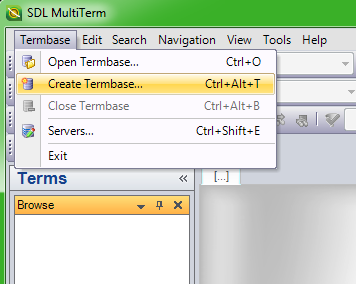 |
将显示“ 保存新术语库”对话框。
3.选择要保存新术语库的文件夹,输入文件名,然后单击“ 保存”。
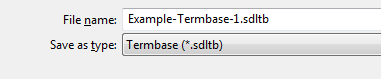 |
将显示术语库向导 屏幕。
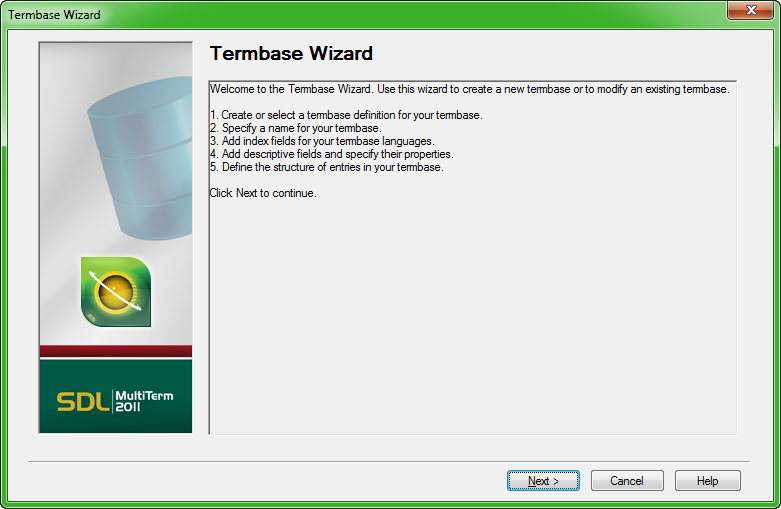
4.单击下一步。将显示术语库定义屏幕。
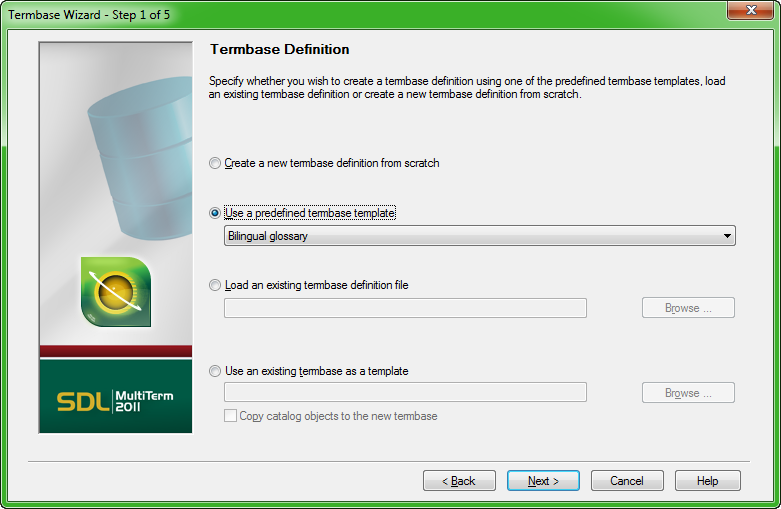
5.选择“ 使用预定义的术语库模板”,然后单击“ 下一步”。
注意:默认选择是从头开始创建新的术语库定义。不要尝试这一点 - 使用预定义的双语词汇表模板要容易得多。还有一个预定义的多语言术语库模板,如果您使用两种以上语言的术语,则可以使用该模板。
将显示术语库名称屏幕。
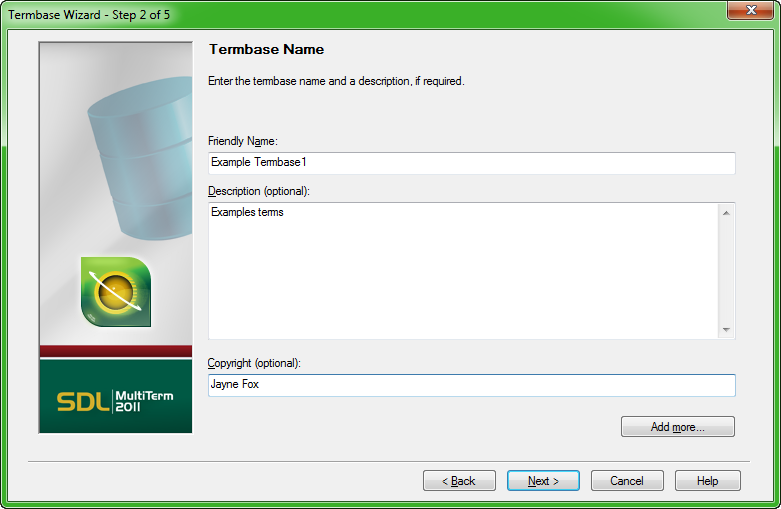
6.输入术语库的名称,描述和任何版权详细信息,然后单击“ 下一步”。将显示“ 索引字段”屏幕。
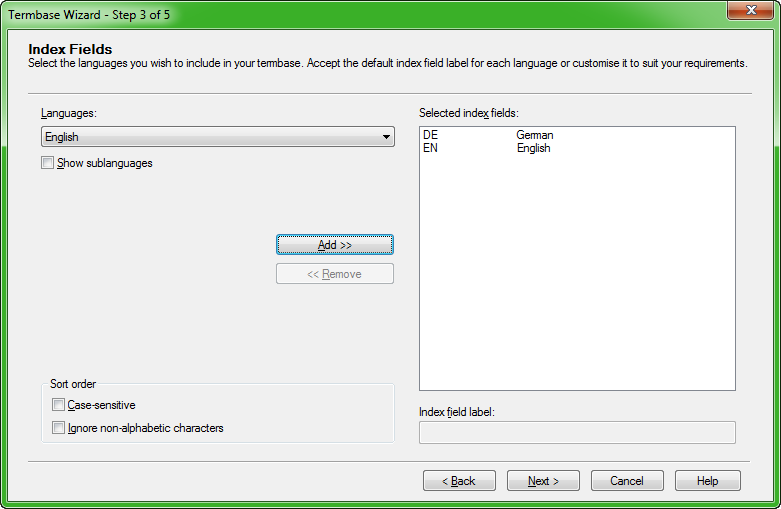
7.检查“ 选定索引”字段框中的语言是否是您需要的语言。要添加语言,请从“ 语言”下拉列表中选择语言,然后单击“ 添加”。要删除语言,请在“ 选定的索引字段”框中选择语言,然后单击“ 删除”。根据需要使用语言时,单击“ 下一步”。

将显示“ 描述性字段”屏幕。
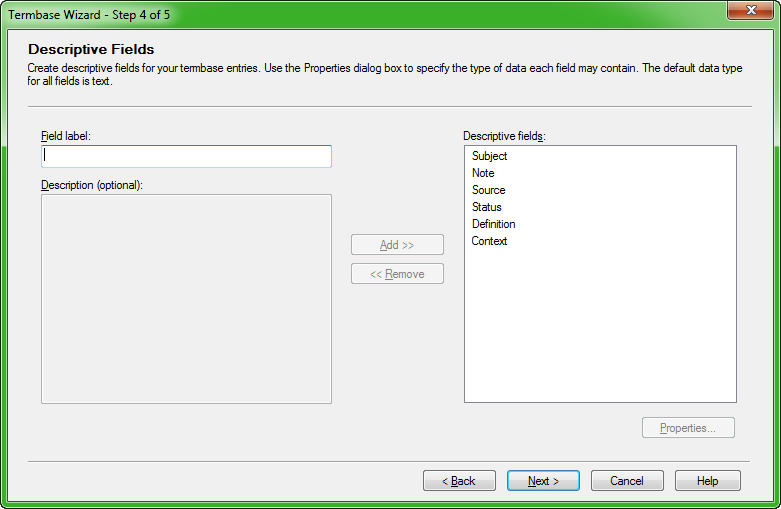
8.单击下一步。
注意:您无需在此屏幕上更改任何内容。您可以在这些字段中为术语库中的术语添加说明。
将显示“ 输入结构”屏幕。
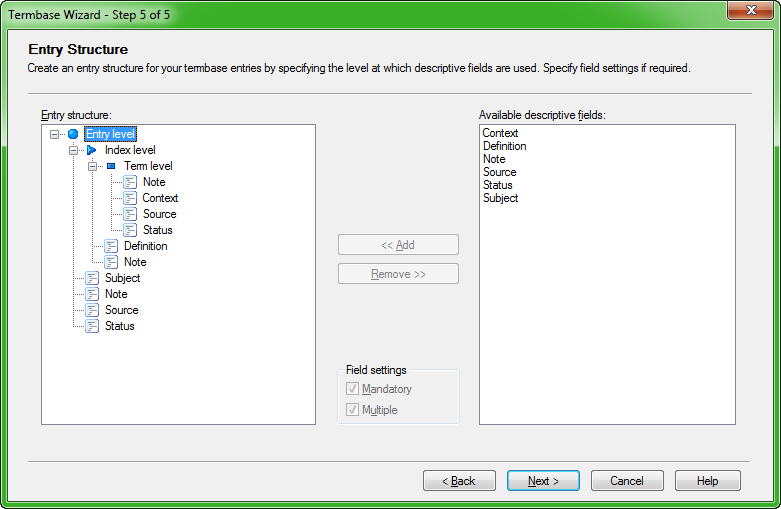
9.单击下一步。
注意:同样,您无需在此屏幕上更改任何内容。
将显示“ 向导完成”屏幕。
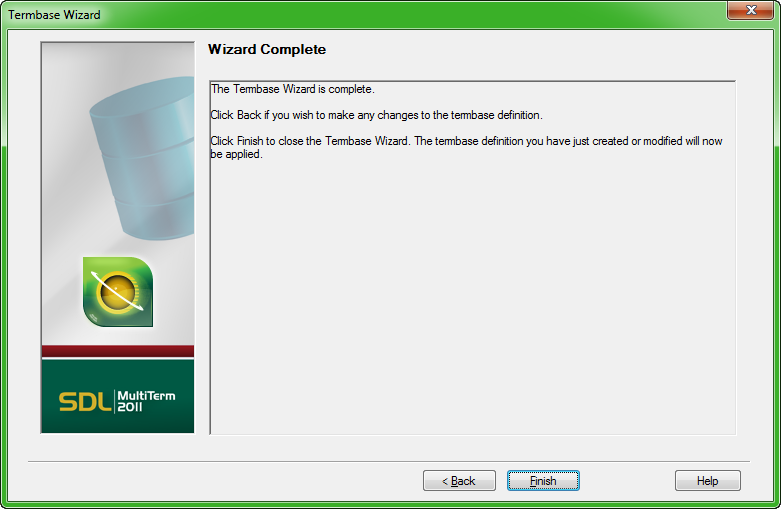
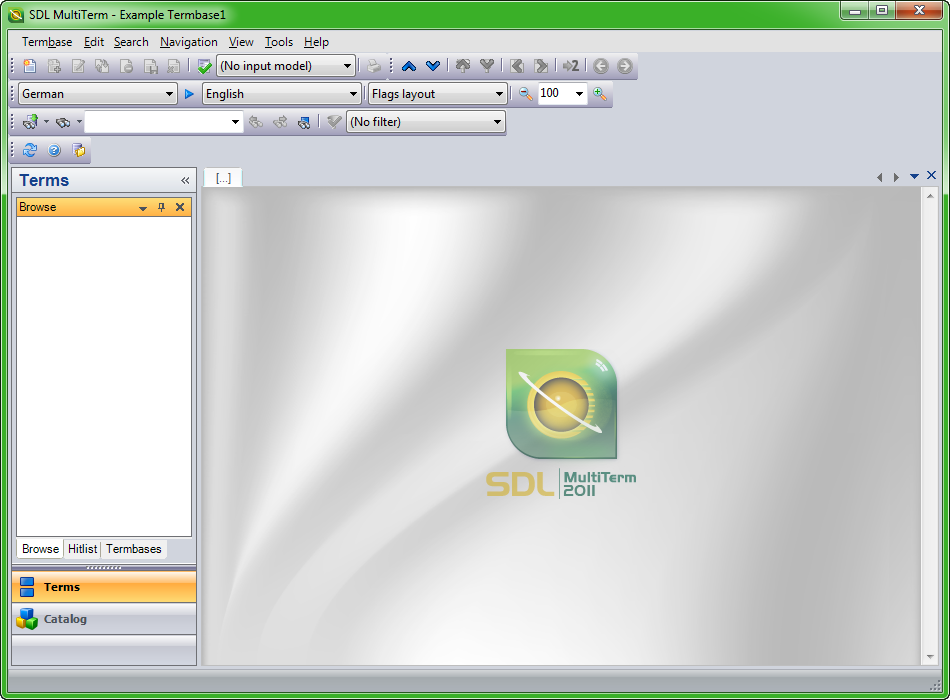
10.单击“ 完成”。新的术语库现已在MultiTerm中打开。
接下来会发生什么:
您现在拥有一个闪亮的新术语库,随时可以添加术语并在翻译期间用于术语识别。这似乎是一个漫长的过程,但您只需要设置一次术语库然后就可以开始使用了它。


